
Guia de atividades ao ar livre para o Apple Watch
Como mostrar pontos de referência ao ar livre no Apple Watch
Mantenha locais úteis, como água, casas de banho, abrigos e assistência médica, visíveis no seu mapa do LilyMaps.

Os Outdoor Landmarks adicionam símbolos simples de locais úteis diretamente ao seu mapa. Podem ajudá-lo a encontrar água num passeio longo de bicicleta, abrigo numa caminhada ou assistência médica nas proximidades.
Escolha as categorias adequadas ao seu dia e oculte as de que não precisa. As suas escolhas ficam guardadas no relógio.
Antes de começar
- Instale o LilyMaps no Apple Watch.Instalar o LilyMapsInstalar o LilyMaps BerlinMais informações
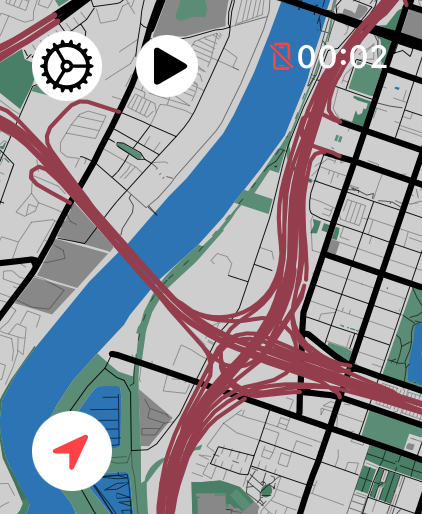
1 Abra o menu do LilyMaps
No mapa do LilyMaps, toque no ícone de engrenagem no canto superior esquerdo.

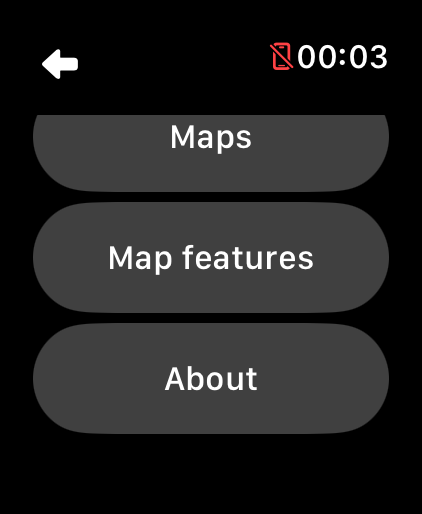
2 Abra Map features
No menu do LilyMaps, toque em Map features.
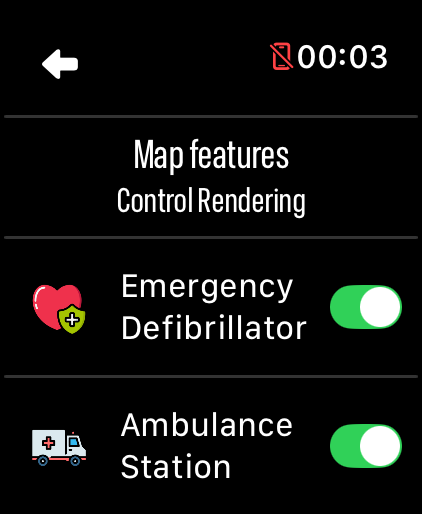
3 Percorra a lista de pontos de referência
Deslize para cima para percorrer os pontos de referência disponíveis.
4 Escolha um ponto de referência
Toque no interruptor junto a um ponto de referência para o mostrar ou ocultar.
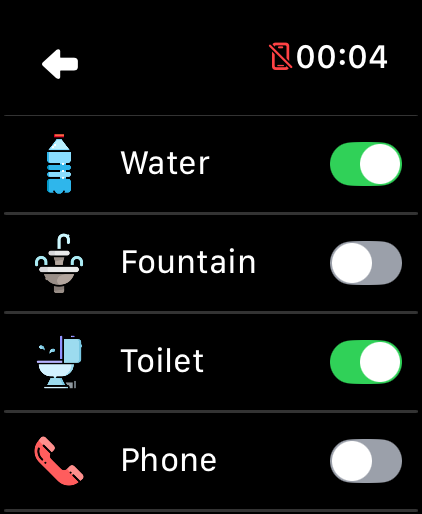
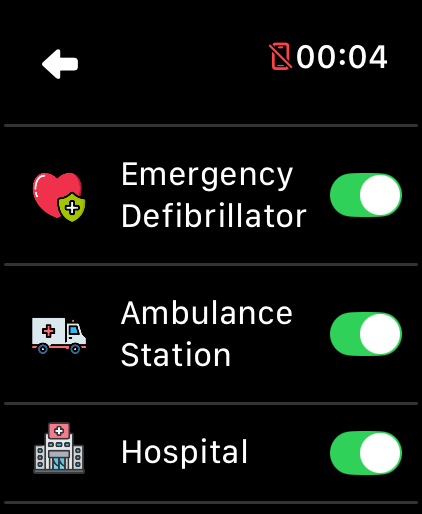
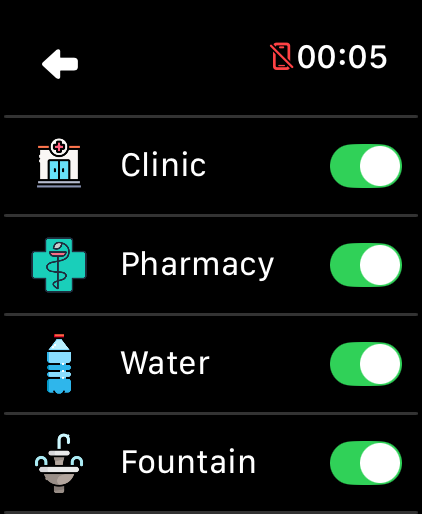
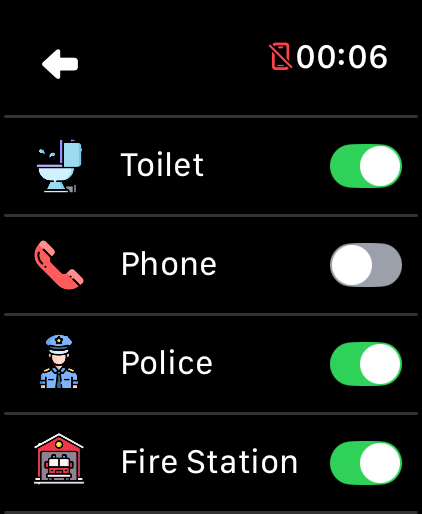
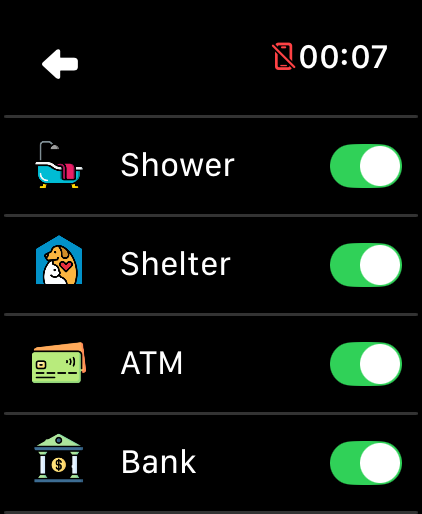
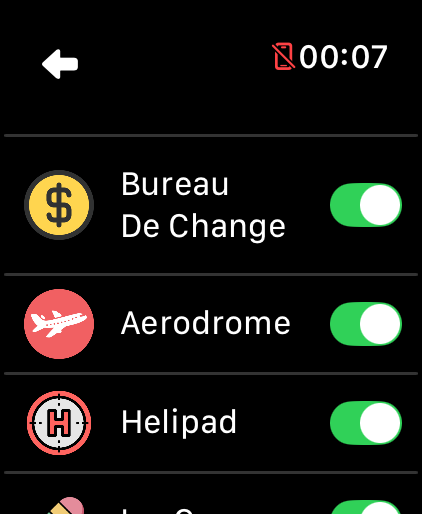
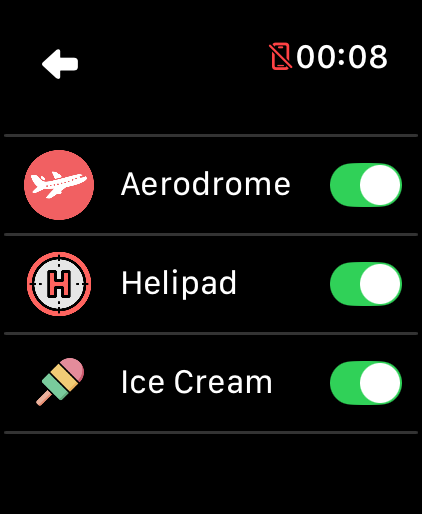
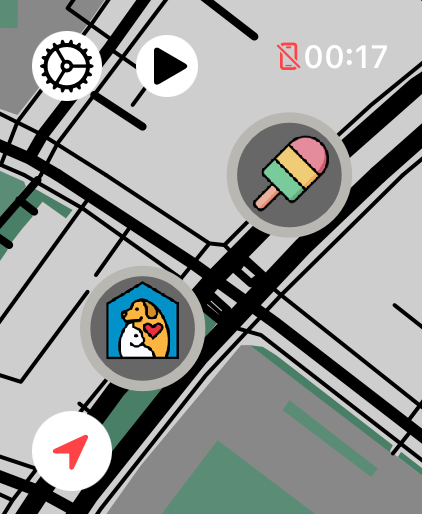
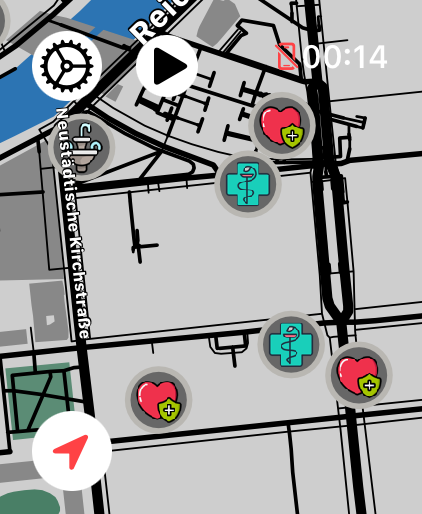
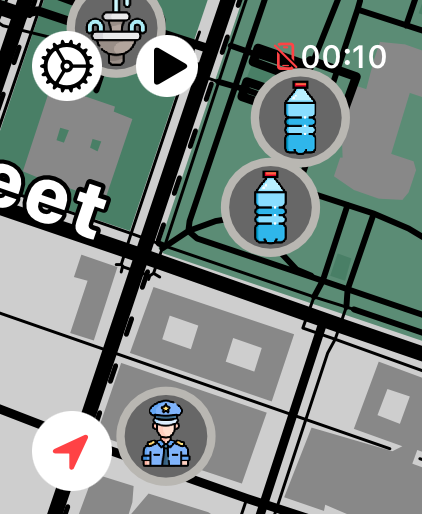
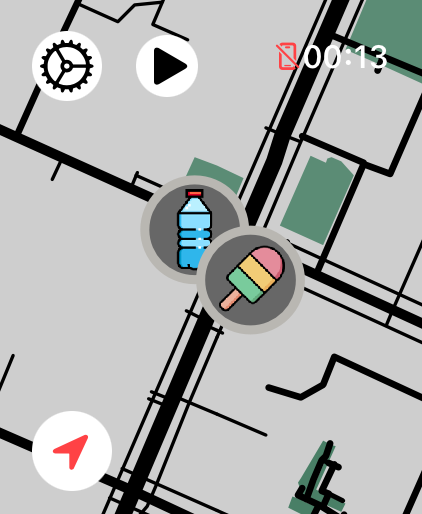
Para um passeio longo de bicicleta ou uma caminhada, comece por Water, Toilet e Shelter. Na cidade, a assistência médica, os transportes e os serviços de acesso a dinheiro podem ser mais úteis. Mantenha o mapa tão simples ou detalhado quanto desejar.
Que pontos de referência são mais úteis no exterior?
Água, fontes, casas de banho, abrigos e assistência médica são bons pontos de partida. Mantenha no mapa os locais adequados ao seu passeio de bicicleta, à sua corrida, ao seu passeio a pé ou à sua caminhada.
Os pontos de referência são apresentados automaticamente?
Sim. Os tipos de pontos de referência disponíveis estão inicialmente ativados. Desative as categorias que não pretende ver no mapa.
O LilyMaps memoriza as minhas escolhas?
Sim. As suas escolhas de pontos de referência ficam guardadas até voltar a alterá-las.
Posso ver os pontos de referência sem ligação à Internet?
Sim. Os pontos de referência incluídos num mapa descarregado para o Apple Watch continuam disponíveis sem ligação à Internet.
Porque poderá um ponto de referência não aparecer?
Os pontos de referência dependem das informações disponíveis para essa área. Utilize-os como um guia útil, especialmente ao procurar serviços de emergência.
Mantenha os locais úteis por perto.
Escolha os pontos de referência importantes para o seu próximo passeio de bicicleta, para a sua próxima corrida, para o seu próximo passeio a pé ou para a sua próxima caminhada.

