
Guia para o Apple Watch
Como mostrar curvas de nível no Apple Watch
Mostre a altitude do terreno com curvas de nível nítidas ou sombreadas no seu mapa do LilyMaps.

As curvas de nível acompanham pontos do terreno à mesma altitude. Linhas muito próximas umas das outras indicam geralmente um declive mais acentuado; espaços maiores indicam geralmente um terreno menos inclinado.
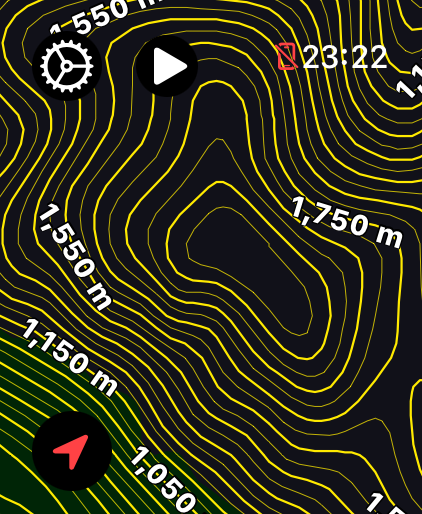
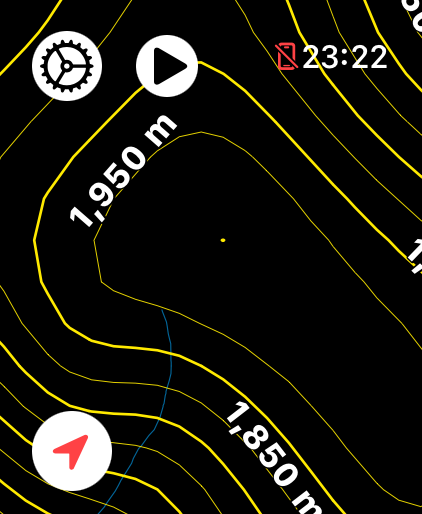
- Contour Lines: uma visualização simples, apenas com linhas e etiquetas de altitude. Escolha-a quando quiser ver os detalhes do relevo sem sombreado adicional.
- Shaded Contour Lines: adiciona sombreado claro e escuro em torno das linhas. Escolha-a quando o sombreado ajudar a visualizar a forma do terreno.
Antes de começar
- Instale o LilyMaps no Apple Watch.Instalar o LilyMapsInstalar o LilyMaps BerlinMais informações
1 Abra o menu do LilyMaps
No mapa do LilyMaps, toque no ícone de roda dentada no canto superior esquerdo.
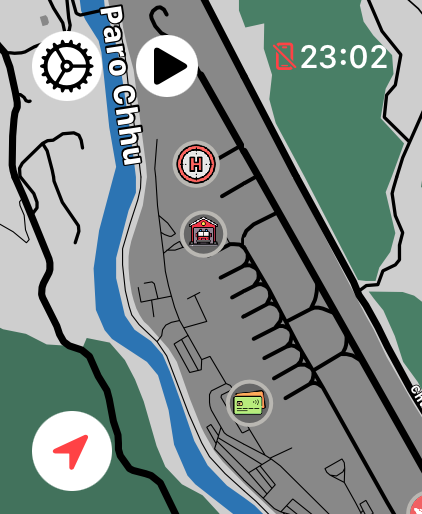

2 Abra Setting
No menu do LilyMaps, toque em Setting.
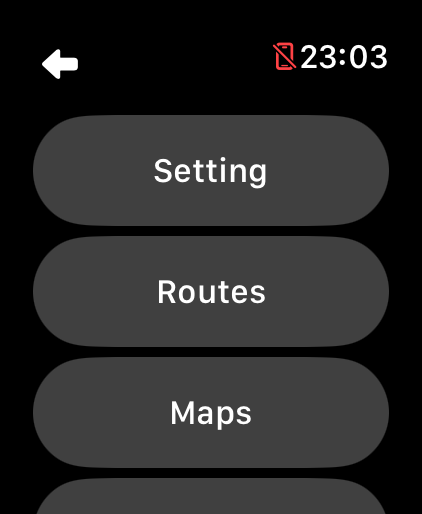
3 Abra Highlight Mode
Em Setting, toque em Highlight Mode.
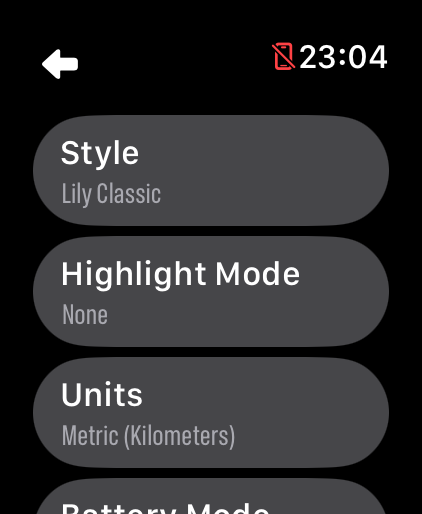
4 Escolha uma vista de curvas de nível
Toque em Contour Lines para uma visualização simples, apenas com linhas, ou em Shaded Contour Lines para adicionar sombreado ao terreno.
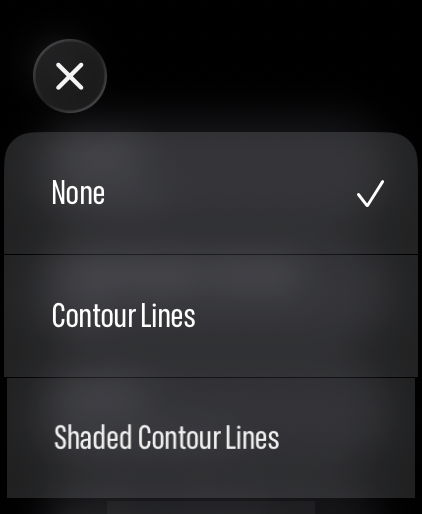
A vista simples mostra linhas e etiquetas de elevação sem sombreado adicional do terreno.
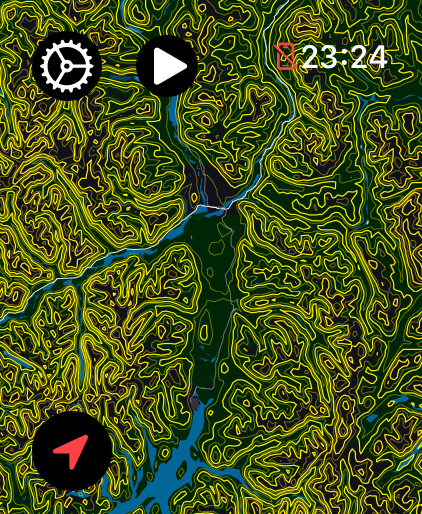
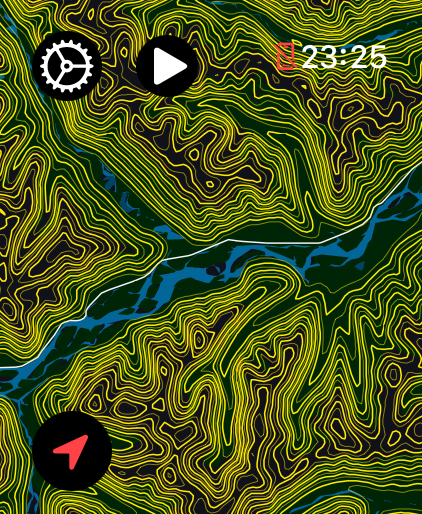
A vista sombreada acrescenta detalhes de luz e sombra ao terreno para ajudar a realçar a forma do relevo.
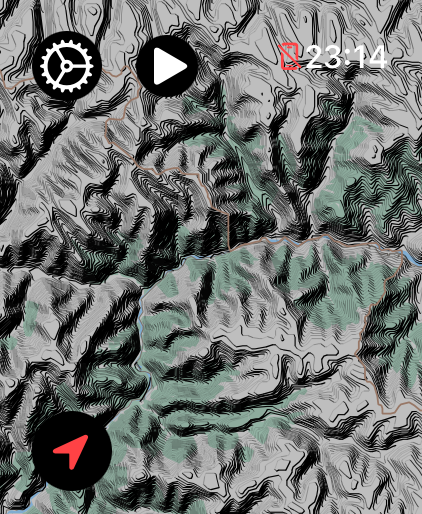
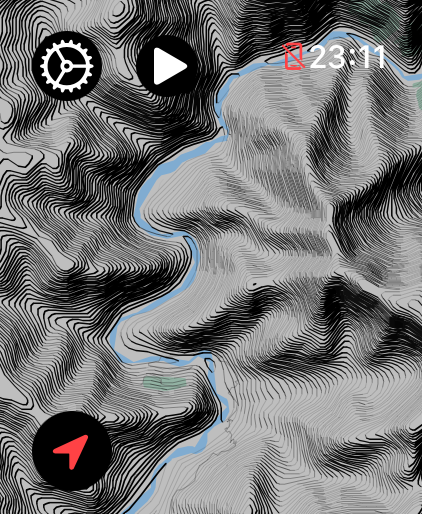
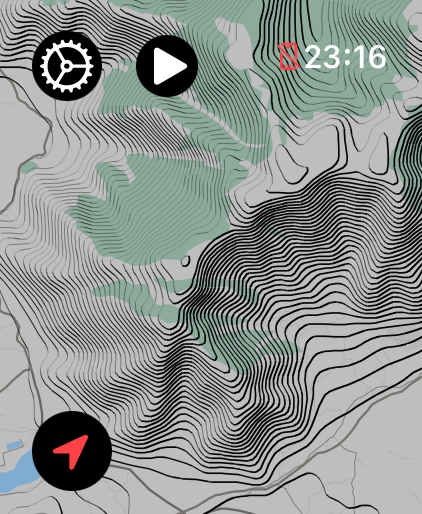
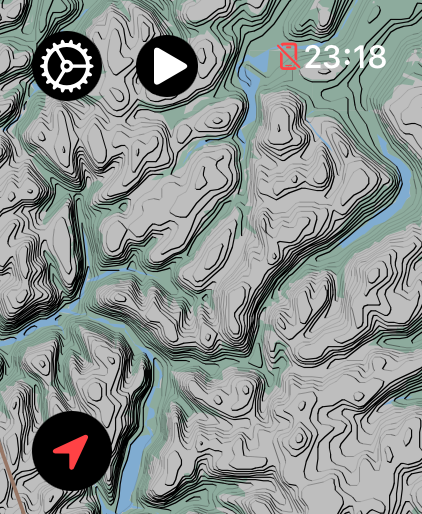
A sua escolha fica guardada para a próxima vez que abrir o LilyMaps. Para ocultar a vista de curvas de nível, volte a Highlight Mode e escolha None.
O que mostram as curvas de nível?
Cada linha acompanha pontos do terreno à mesma altitude. Linhas muito próximas umas das outras indicam geralmente um declive mais acentuado; espaços mais amplos indicam geralmente um terreno menos inclinado.
Que vista de curvas de nível devo escolher?
Escolha Contour Lines para uma visualização simples, apenas com linhas. Escolha Shaded Contour Lines quando o sombreado claro e escuro do terreno ajudar a visualizar a forma do relevo.
Porque vejo poucas ou nenhumas curvas de nível?
Os locais muito planos podem ter poucas curvas de nível úteis. O detalhe das curvas de nível também depende do que está disponível para esse mapa.
As altitudes das curvas de nível são apresentadas em metros ou pés?
As etiquetas das curvas de nível seguem a sua escolha em LilyMaps Units. Metric apresenta metros, enquanto Imperial apresenta pés.
Posso desativar as curvas de nível?
Sim. Regresse a Highlight Mode e escolha None ou escolha outra opção de destaque.
Escolha a vista que permite ver o terreno com mais clareza.
Use curvas de nível sem sombreado para uma vista simples e detalhada, ou curvas de nível sombreadas quando a forma do terreno for mais importante.

