
Руководство по маршрутам на Apple Watch
Как воспроизвести маршрут на Apple Watch
Воспроизведите записанный или импортированный маршрут и наблюдайте за его прохождением по карте LilyMaps.

Route Playback превращает записанный или импортированный маршрут в короткое видео с картой. Наблюдайте, как постепенно появляется путь и обновляется расстояние.
Когда маршрут и карта сохранены на часах, воспроизведение работает полностью офлайн. LilyMaps эффективно выполняет всё прямо на часах — без подключения к интернету и без iPhone.
Используйте эту функцию после велосипедной поездки, пробежки, прогулки или похода, чтобы вновь просмотреть свой путь, либо перед выходом, чтобы заранее изучить импортированный маршрут. Она предназначена для повторного или предварительного просмотра маршрута, а не для навигации.
Перед началом
- Установите LilyMaps на Apple Watch.Установить LilyMapsУстановить LilyMaps BerlinПодробнее
- Сохраните записанный или импортированный маршрут на часах.
Посмотрите, как начинается воспроизведение, как на карте отображается движение по маршруту и как по мере движения меняется расстояние.

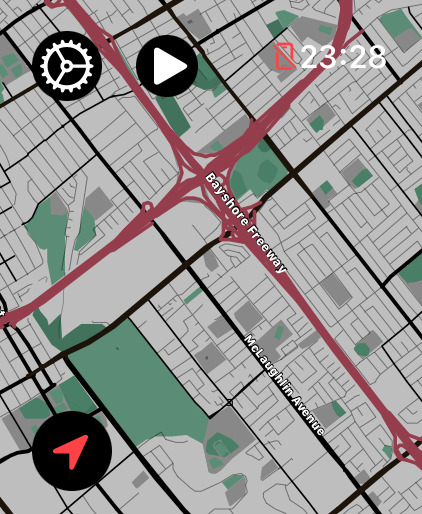
1 Откройте меню LilyMaps
На карте LilyMaps нажмите значок шестерёнки в левом верхнем углу.
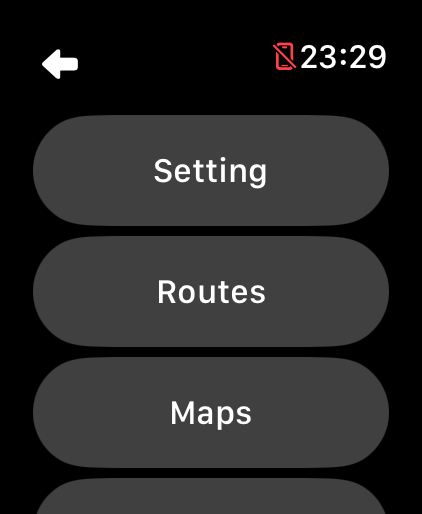
2 Откройте Routes
В меню LilyMaps нажмите Routes.
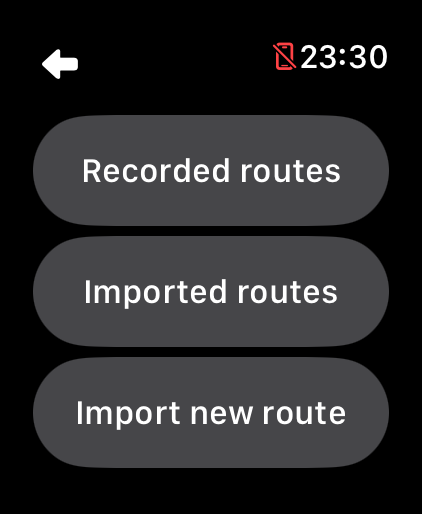
3 Выберите, где сохранён маршрут
Нажмите Recorded routes или Imported routes.
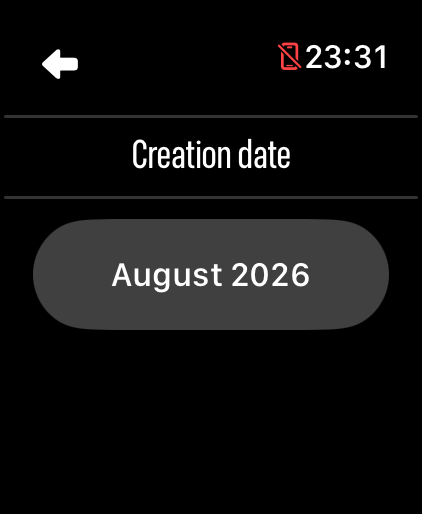
4 Выберите дату создания
Нажмите месяц и год, к которым относится ваш маршрут.
5 Запустите Route Playback
Нажмите Play рядом с маршрутом, который хотите просмотреть.
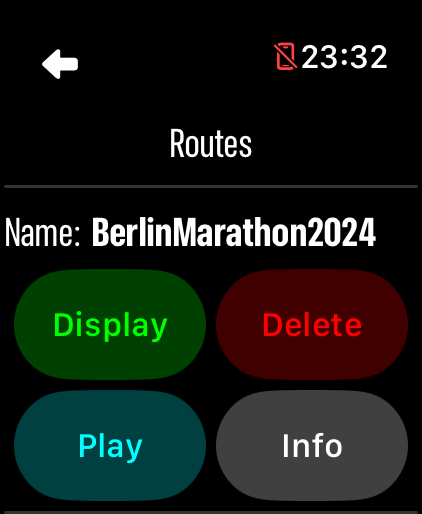
6 Перейдите к воспроизведению
В сообщении о затемнении экрана нажмите OK.

- Переживите путешествие заново: наблюдайте, как маркер движется по маршруту, а пройденное расстояние обновляется.
- Выберите самый наглядный вид: касайтесь карты во время воспроизведения, чтобы переключаться между доступными стилями карты.
Когда воспроизведение закончится, LilyMaps вернётся к списку сохранённых маршрутов, и вы сможете выбрать другой.
Что можно воспроизвести?
Можно воспроизвести активность, записанную в LilyMaps, или маршрут GPX, импортированный на Apple Watch.
Что я увижу?
На карте отображается движение по сохранённому пути, а пройденное расстояние обновляется, поэтому можно увидеть весь маршрут от начала до конца.
Будут ли доступны навигационные указания?
Нет. Route Playback позволяет просмотреть сохранённый маршрут. Используйте Display, чтобы показать импортированный маршрут поверх обычной карты.
Можно ли изменить вид карты?
Да. Коснитесь карты во время воспроизведения, чтобы переключаться между доступными стилями карты и выбрать самый наглядный.
Почему нельзя воспроизвести маршрут во время записи?
LilyMaps не может воспроизводить сохранённый маршрут, пока идёт запись активности. Завершите запись и снова попробуйте нажать Play.
Смотрите на своём запястье, как проходит маршрут.
Выберите сохранённый маршрут, нажмите Play — и LilyMaps последовательно покажет его.

