
Ruttguide för Apple Watch
Så spelar du upp en rutt på Apple Watch
Spela upp en registrerad eller importerad rutt och se färden växa fram på LilyMaps-kartan.

Route Playback gör en kort kartvideo av en registrerad eller importerad rutt. Se hur färdvägen växer fram medan sträckan uppdateras.
När rutten och kartan har sparats på klockan fungerar uppspelningen helt offline. LilyMaps är utformat för att göra detta effektivt direkt på klockan, utan internetanslutning eller din iPhone.
Använd funktionen efter en cykeltur, löprunda, promenad eller vandring för att återuppleva färden, eller innan du ger dig av för att granska en importerad rutt. Den är till för att återuppleva eller förhandsgranska en rutt, inte för vägbeskrivningar.
Innan du börjar
- Installera LilyMaps på din Apple Watch.Installera LilyMapsInstallera LilyMaps BerlinMer information
- Se till att du har en registrerad eller importerad rutt sparad på klockan.
Se hur rutten börjar spelas upp, kartan följer dess sträckning och avståndet ändras under uppspelningen.

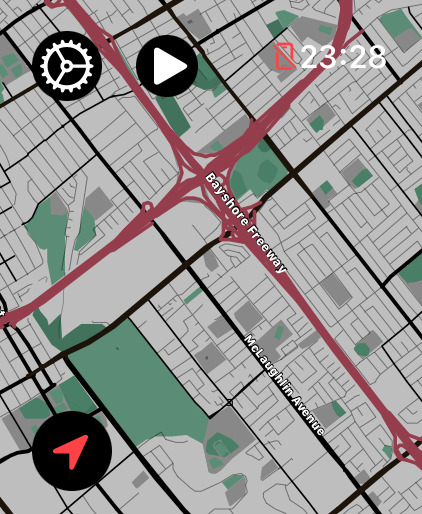
1 Öppna LilyMaps-menyn
På LilyMaps-kartan trycker du på kugghjulsikonen i det övre vänstra hörnet.
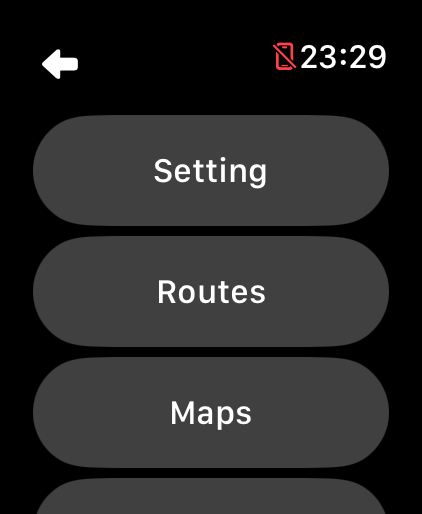
2 Öppna Routes
Tryck på Routes i LilyMaps-menyn.
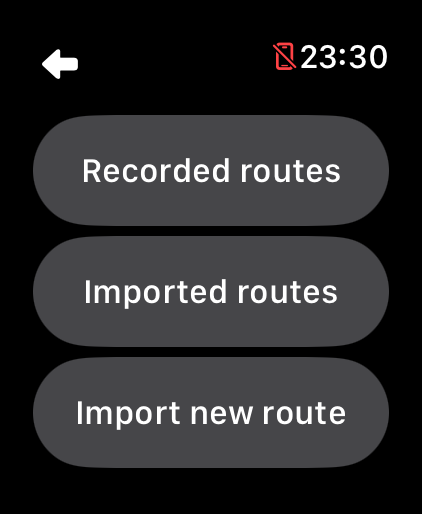
3 Välj var rutten har sparats
Tryck på Recorded routes eller Imported routes.
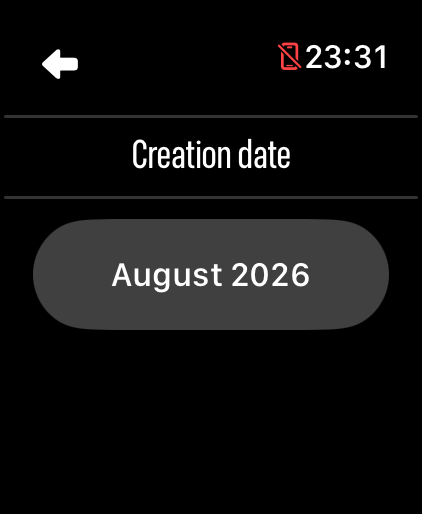
4 Välj skapandedatum
Tryck på månaden och året då rutten skapades.
5 Starta Route Playback
Tryck på Play bredvid rutten du vill granska.
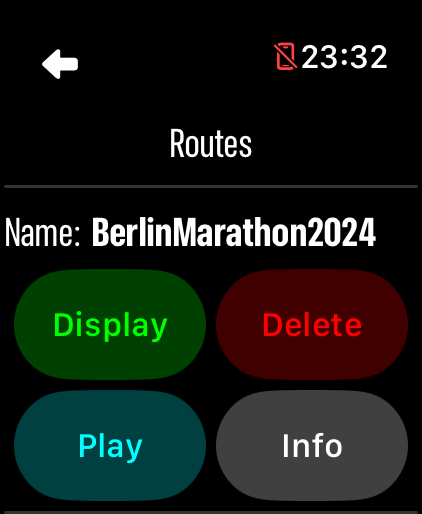
6 Fortsätt till uppspelningen
Tryck på OK i meddelandet om att skärmen tonas ned.
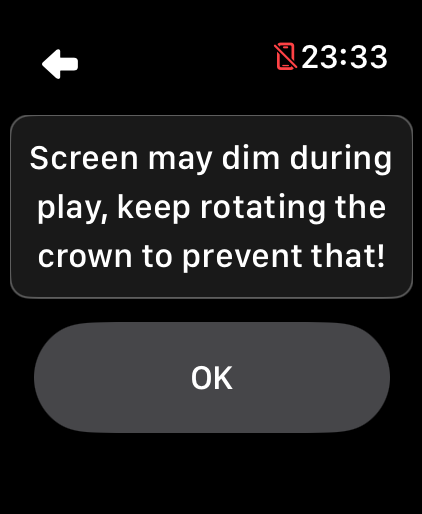
- Återupplev turen: se markören röra sig längs rutten medan avståndet uppdateras.
- Välj den tydligaste vyn: tryck på uppspelningskartan för att växla mellan de tillgängliga kartstilarna.
När uppspelningen är slut återgår LilyMaps till listan över sparade rutter, redo för en ny uppspelning.
Vad kan jag spela upp igen?
Du kan spela upp en aktivitet som registrerats i LilyMaps eller en GPX-rutt som importerats till din Apple Watch.
Vad kommer jag att se?
Kartan följer den sparade sträckan medan distansen uppdateras, så att du kan se färden spelas upp från början till slut.
Får jag vägbeskrivningar?
Nej. Med Route Playback kan du blicka tillbaka på en sparad rutt. Använd Display när du vill visa en importerad rutt ovanpå din vanliga karta.
Kan jag ändra kartans utseende?
Ja. Tryck på uppspelningskartan för att växla mellan de tillgängliga kartstilarna och välja den tydligaste vyn.
Varför kan jag inte spela upp en rutt igen medan jag registrerar en aktivitet?
LilyMaps kan inte spela upp en sparad rutt igen medan en aktivitetsregistrering pågår. Slutför registreringen och försök sedan med Play igen.
Se resan spelas upp på handleden.
Välj en sparad rutt, tryck på Play och låt LilyMaps spela upp den.

