
Guide för Apple Watch
Så visar du höjdkurvor på Apple Watch
Visa terrängens höjd med tydliga höjdkurvor eller skuggade höjdkurvor på din LilyMaps-karta.

Höjdkurvor följer en och samma höjdnivå i terrängen. Tätt liggande linjer visar vanligtvis en brantare sluttning, medan större avstånd vanligtvis visar flackare terräng.
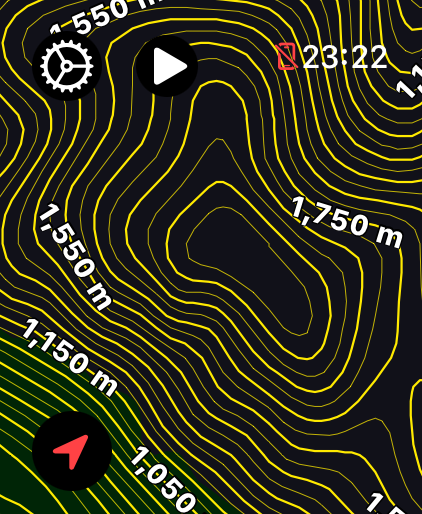
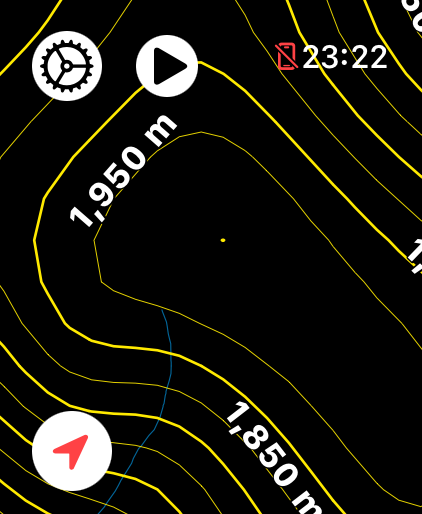
- Contour Lines: en ren linjevy med höjdangivelser. Välj den när du vill se terrängdetaljer utan extra skuggning.
- Shaded Contour Lines: lägger till skuggning med ljusa och mörka partier runt linjerna. Välj den när skuggningen hjälper dig att se terrängens form.
Innan du börjar
- Installera LilyMaps på din Apple Watch.Installera LilyMapsInstallera LilyMaps BerlinMer information
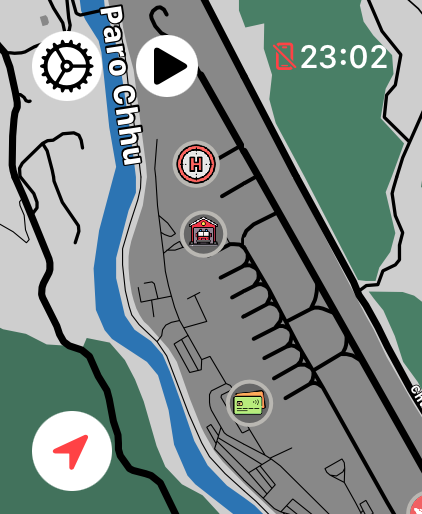
1 Öppna LilyMaps-menyn
På LilyMaps-kartan trycker du på kugghjulsikonen i det övre vänstra hörnet.

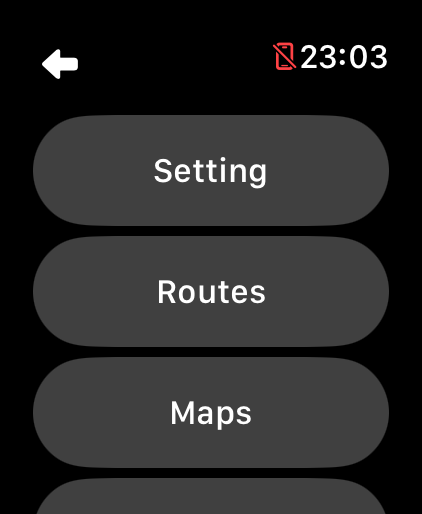
2 Öppna Setting
Tryck på Setting i LilyMaps-menyn.
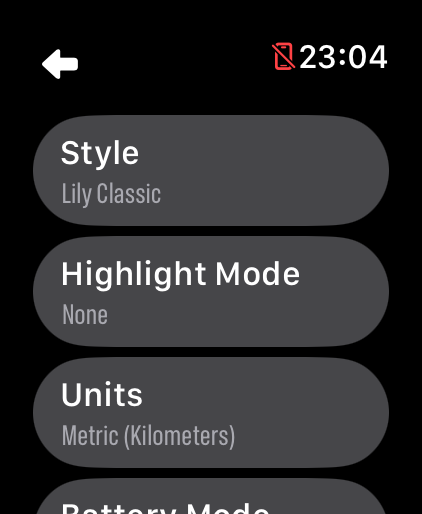
3 Öppna Highlight Mode
I Setting trycker du på Highlight Mode.
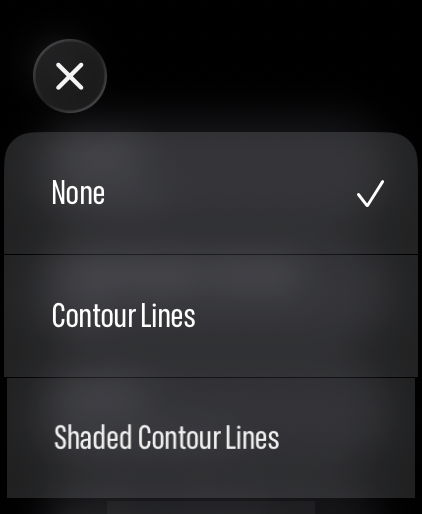
4 Välj en höjdkurvsvy
Tryck på Contour Lines för en ren linjevy eller på Shaded Contour Lines för extra terrängskuggning.
Den rena vyn visar höjdkurvor och höjdangivelser utan extra terrängskuggning.
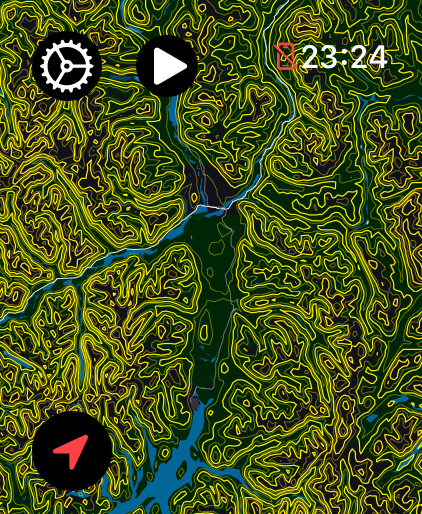
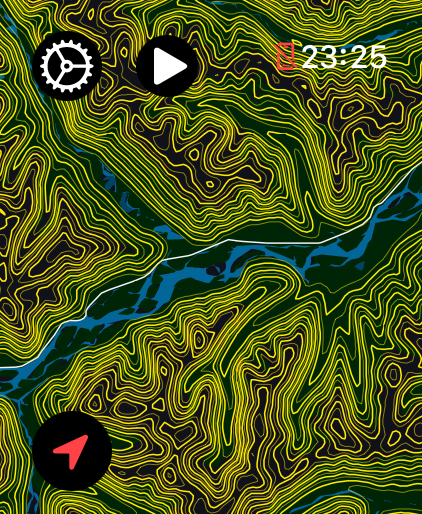
Den skuggade vyn lägger till ljusa och mörka terrängdetaljer som gör landskapets form tydligare.
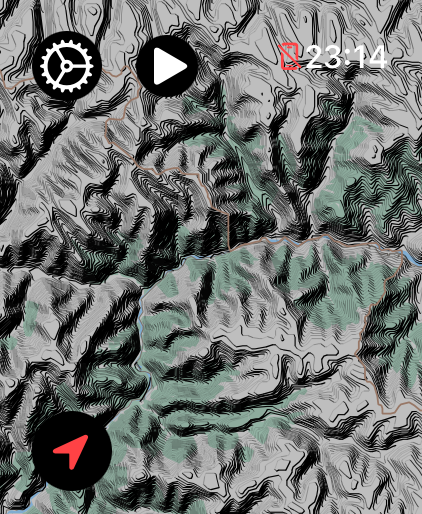
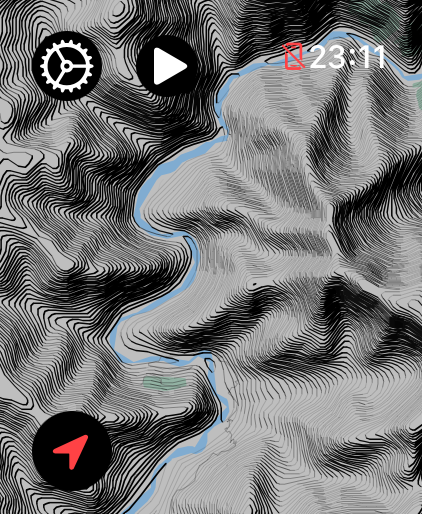
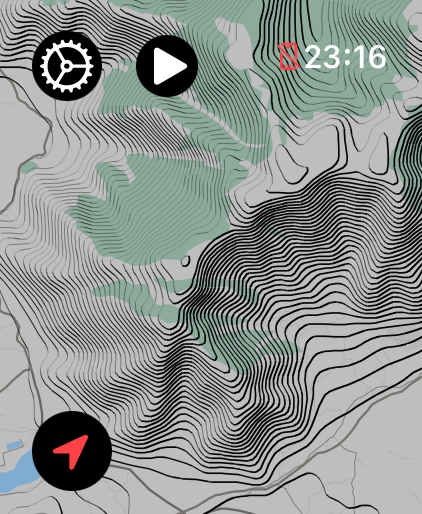
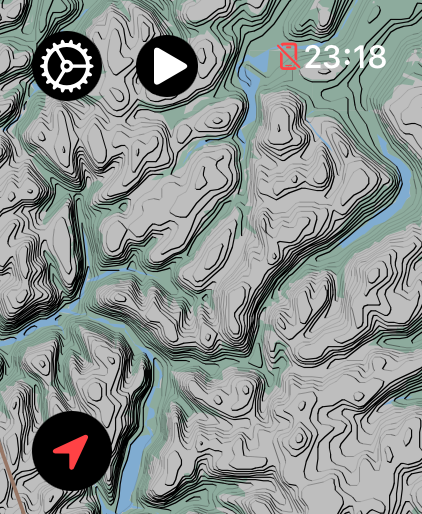
Ditt val sparas till nästa gång du öppnar LilyMaps. Om du vill dölja höjdkurvsvyn går du tillbaka till Highlight Mode och väljer None.
Vad visar höjdkurvor?
Varje linje följer en och samma höjdnivå i terrängen. Linjer som ligger nära varandra innebär vanligtvis en brantare sluttning, medan större mellanrum vanligtvis innebär flackare mark.
Vilken höjdkurvsvy ska jag välja?
Välj Contour Lines för en enkel linjevy. Välj Shaded Contour Lines när terrängskuggning med ljusa och mörka partier hjälper dig att se landskapets form.
Varför ser jag få eller inga höjdkurvor?
Mycket flacka platser kan ha få användbara höjdkurvor. Detaljnivån för höjdkurvor beror också på vad som finns tillgängligt för den kartan.
Visas höjdangivelserna på höjdkurvorna i meter eller fot?
Höjdangivelserna på höjdkurvorna bestäms av ditt val för Units i LilyMaps. Metric visar meter, medan Imperial visar fot.
Kan jag stänga av höjdkurvor?
Ja. Gå tillbaka till Highlight Mode och välj None, eller välj ett annat markeringsalternativ.
Välj den vy som gör terrängen tydligare.
Använd rena höjdkurvor för enkel detaljvisning eller skuggade höjdkurvor när terrängens form är viktigast.

