
Посібник із маршрутів на Apple Watch
Як повторно відтворити маршрут на Apple Watch
Повторно відтворіть записаний або імпортований маршрут і спостерігайте, як його шлях розгортається на карті LilyMaps.

Route Playback перетворює записаний або імпортований маршрут на коротку анімацію карти. Спостерігайте, як поступово з’являється шлях і оновлюється відстань.
Щойно маршрут і карту збережено на годиннику, відтворення працює повністю офлайн. LilyMaps створено для ефективного відтворення безпосередньо на вашому годиннику, без підключення до інтернету чи iPhone.
Використовуйте цю функцію після велопоїздки, пробіжки, прогулянки чи походу, щоб знову пережити подорож, або перед виходом, щоб переглянути імпортований маршрут. Вона призначена для повторного або попереднього перегляду маршруту, а не для навігації.
Перш ніж почати
- Установіть LilyMaps на Apple Watch.Установити LilyMapsУстановити LilyMaps BerlinДокладніше
- На годиннику має бути збережено записаний або імпортований маршрут.
Подивіться, як починається відтворення маршруту, карта переміщується вздовж його шляху, а відстань оновлюється під час руху.

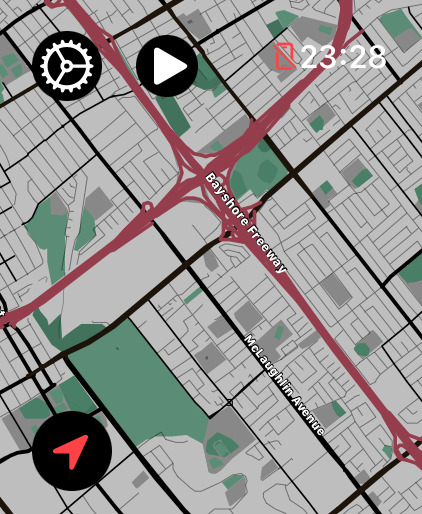
1 Відкрийте меню LilyMaps
На карті LilyMaps торкніться піктограми шестерні у верхньому лівому куті.
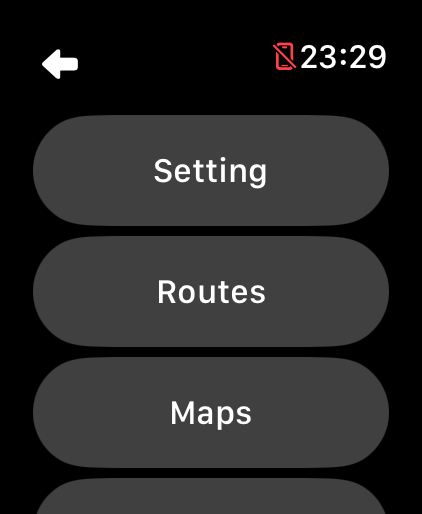
2 Відкрийте Routes
У меню LilyMaps торкніться Routes.
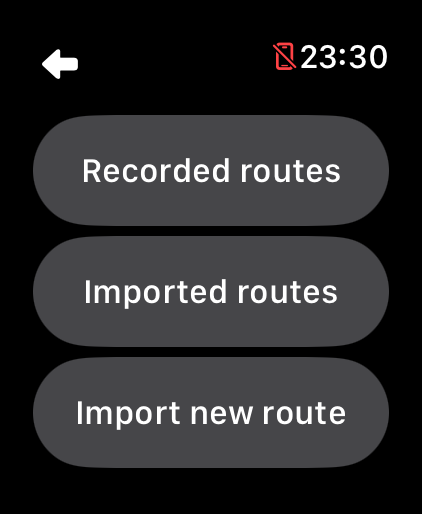
3 Виберіть, де збережено маршрут
Торкніться Recorded routes або Imported routes.
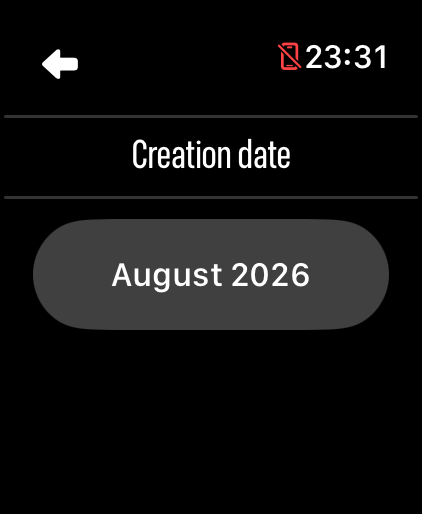
4 Виберіть дату створення
Торкніться місяця й року, у яких міститься ваш маршрут.
5 Запустіть Route Playback
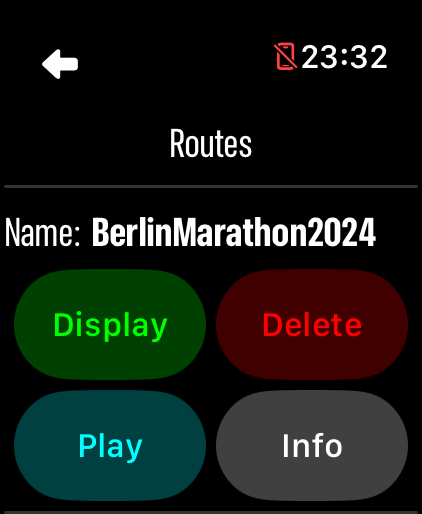
Торкніться Play поруч із маршрутом, який хочете переглянути.
6 Перейдіть до відтворення
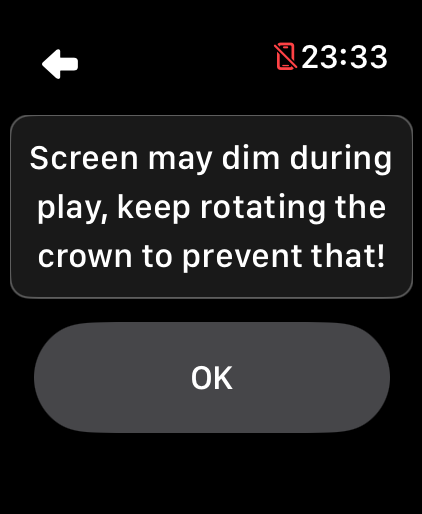
У повідомленні про затемнення екрана торкніться OK.
- Переживіть подорож знову: спостерігайте, як маркер рухається маршрутом, а відстань оновлюється.
- Виберіть найчіткіший вигляд: торкайтеся карти відтворення, щоб перемикатися між доступними стилями карти.
Коли відтворення завершиться, LilyMaps повернеться до списку збережених маршрутів, де можна буде вибрати інший.
Що можна відтворити?
Ви можете відтворити активність, записану в LilyMaps, або маршрут GPX, імпортований на Apple Watch.
Що я побачу?
Карта рухатиметься вздовж збереженого шляху, а відстань оновлюватиметься, тож ви зможете переглянути подорож від початку до кінця.
Чи надаватиме ця функція навігаційні вказівки?
Ні. Route Playback дає змогу переглянути збережений маршрут. Скористайтеся Display, щоб показати імпортований маршрут поверх звичайної карти.
Чи можна змінити вигляд карти?
Так. Торкайтеся карти відтворення, щоб перемикатися між доступними стилями карти й вибрати найчіткіший вигляд.
Чому не можна відтворити маршрут під час записування?
LilyMaps не може відтворювати збережений маршрут, поки триває запис активності. Завершіть запис, а потім знову спробуйте натиснути Play.
Спостерігайте, як подорож розгортається на вашому зап’ясті.
Виберіть збережений маршрут, торкніться Play, і LilyMaps покаже його від початку до кінця.

