
Apple Watch 路線指南
如何在 Apple Watch 上重播路線
重播已記錄或匯入的路線,觀看行程軌跡在 LilyMaps 地圖上移動。

Route Playback 會將已記錄或匯入的路線轉換成簡短的地圖影片。觀看路徑逐步展開,同時距離也隨之更新。
路線和地圖儲存到手錶後,即可完全離線播放。LilyMaps 專為在手錶上高效完成這項工作而設計,不需要網際網路連線或 iPhone。
騎乘、跑步、步行或健行後,可用它重溫旅程;出發前,也可用它查看匯入的路線。它的用途是回顧或預覽,而非提供路線指引。
開始之前
- 在 Apple Watch 上安裝 LilyMaps。安裝 LilyMaps安裝 LilyMaps Berlin更多資訊
- 確認手錶上已儲存一條已記錄或已匯入的路線。
觀看路線開始播放、地圖沿著路徑移動,以及距離隨播放進度變化。

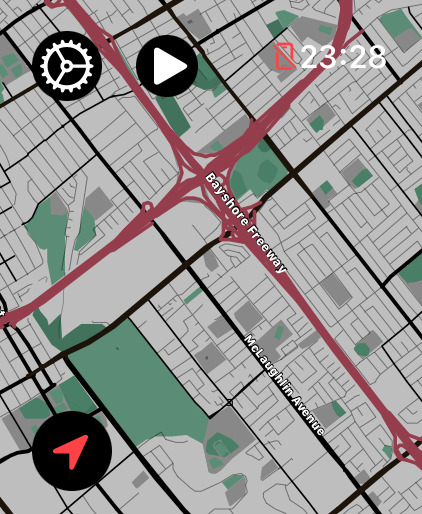
1 開啟 LilyMaps 選單
在 LilyMaps 地圖上,點一下左上角的齒輪圖示。
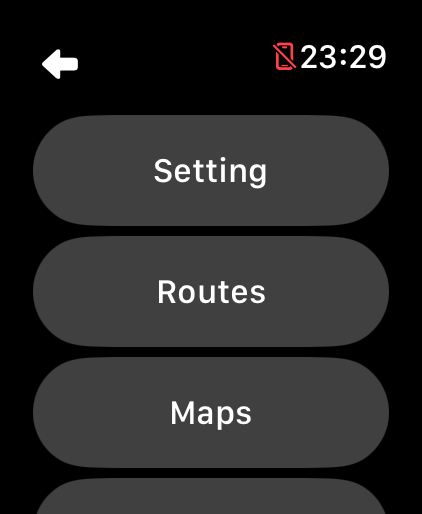
2 開啟 Routes
在 LilyMaps 選單中,點一下 Routes。
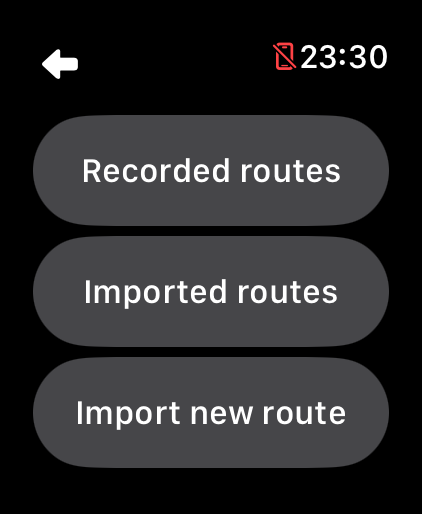
3 選擇路線的儲存位置
點一下 Recorded routes 或 Imported routes。
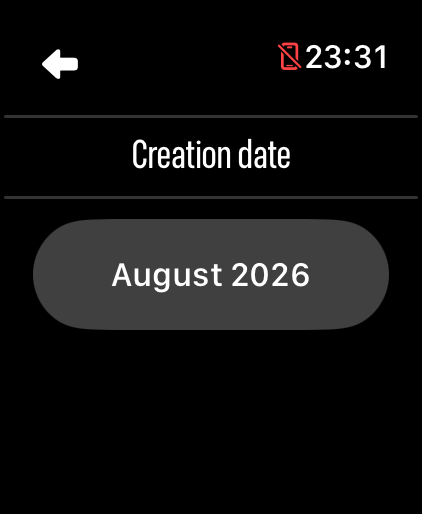
4 選擇建立日期
點一下你的路線所在的月份和年份。
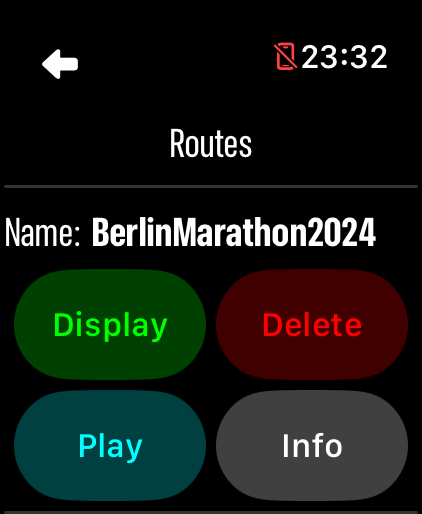
5 開始 Route Playback
點一下要查看的路線旁的 Play。
6 繼續前往播放畫面
看到螢幕將變暗的訊息時,點一下 OK。

- 重溫旅程:觀看標記沿著路徑移動,同時距離也會更新。
- 選擇最清楚的檢視:輕點重播畫面中的地圖,即可輪流切換可用的地圖樣式。
重播結束後,LilyMaps 會返回已儲存路線清單,你可接著重播另一條路線。
我可以重播哪些內容?
你可以重播在 LilyMaps 中記錄的活動,或匯入 Apple Watch 的 GPX 路線。
我會看到什麼?
地圖會沿著已儲存的路徑移動,同時更新距離,讓你看見整段旅程從起點到終點逐步呈現。
它會提供導航指示嗎?
不會。Route Playback 可讓你回顧已儲存的路線。若要在一般地圖上顯示匯入的路線,請使用 Display。
我可以變更地圖的外觀嗎?
可以。點一下重播畫面中的地圖,即可切換可用的地圖樣式並選擇最清晰的檢視方式。
為什麼我無法在記錄活動時重播路線?
活動記錄進行期間,LilyMaps 無法重播已儲存的路線。請先完成記錄,然後再次嘗試 Play。
在手腕上觀看旅程逐步展開。
選擇已儲存的路線,點一下 Play,讓 LilyMaps 帶你重溫整段旅程。

