
Guía de rutas para el Apple Watch
Cómo reproducir una ruta en el Apple Watch
Reproduce una ruta grabada o importada y observa cómo avanza el recorrido por el mapa de LilyMaps.

Route Playback convierte una ruta grabada o importada en un breve vídeo del mapa. Observa cómo se traza el recorrido mientras se actualiza la distancia.
Una vez guardados la ruta y el mapa en el reloj, la reproducción funciona totalmente sin conexión. LilyMaps está diseñado para hacerlo de forma eficiente directamente en el reloj, sin necesidad de conexión a internet ni del iPhone.
Úsalo después de una ruta en bici, una carrera, un paseo o una excursión para volver a ver el recorrido, o antes de salir para revisar una ruta importada. Sirve para recordar o previsualizar el recorrido, no para obtener indicaciones.
Antes de empezar
- Instala LilyMaps en el Apple Watch.Instalar LilyMapsInstalar LilyMaps BerlinMás información
- Ten una ruta grabada o importada guardada en el reloj.
Mira cómo empieza la ruta, cómo el mapa sigue su recorrido y cómo cambia la distancia a medida que avanza.

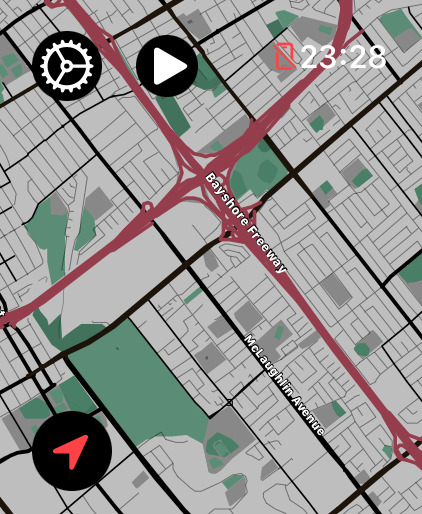
1 Abre el menú de LilyMaps
En el mapa de LilyMaps, toca el icono del engranaje de la esquina superior izquierda.
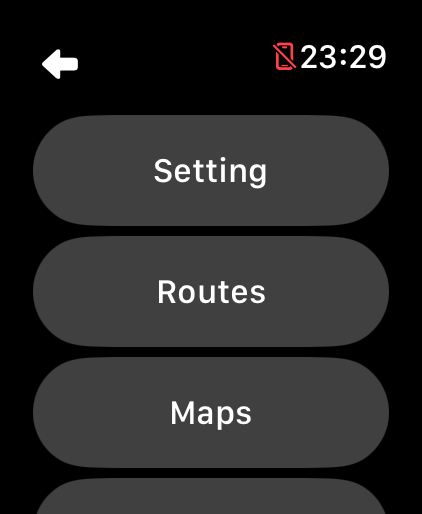
2 Abre Routes
En el menú de LilyMaps, toca Routes.
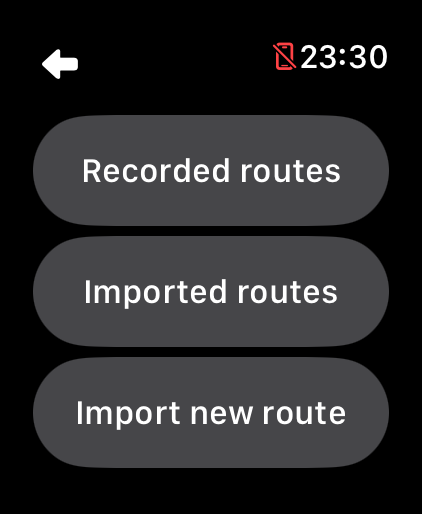
3 Elige dónde está guardada la ruta
Toca Recorded routes o Imported routes.
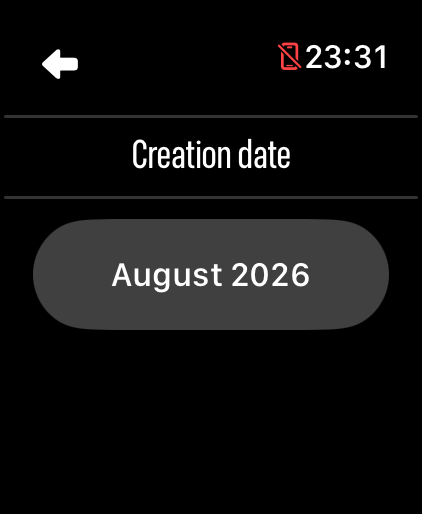
4 Elige la fecha de creación
Toca el mes y el año correspondientes a tu ruta.
5 Inicia Route Playback
Toca Play junto a la ruta que quieras revisar.
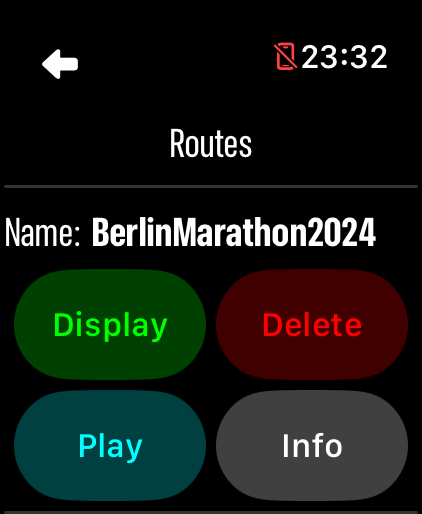
6 Continúa con la reproducción
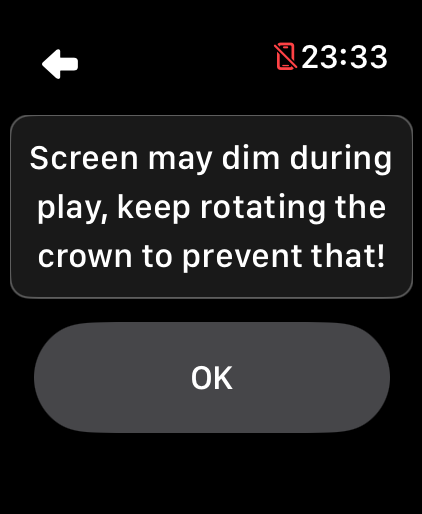
En el mensaje sobre la atenuación de la pantalla, toca OK.
- Revive el recorrido: observa cómo el marcador avanza por la ruta mientras se actualiza la distancia.
- Elige la vista más clara: toca el mapa de reproducción para recorrer los estilos de mapa disponibles.
Cuando termina la reproducción, LilyMaps vuelve a tu lista de rutas guardadas, lista para reproducir otra.
¿Qué puedo reproducir?
Puedes reproducir una actividad grabada en LilyMaps o una ruta GPX importada en tu Apple Watch.
¿Qué veré?
El mapa sigue el recorrido guardado mientras se actualiza la distancia, para que puedas ver cómo avanza el trayecto de principio a fin.
¿Me dará indicaciones?
No. Route Playback te permite volver a ver una ruta guardada. Usa Display cuando quieras mostrar una ruta importada sobre tu mapa habitual.
¿Puedo cambiar el aspecto del mapa?
Sí. Toca el mapa de reproducción para recorrer los estilos de mapa disponibles y elegir la vista más clara.
¿Por qué no puedo reproducir una ruta mientras estoy grabando?
LilyMaps no puede reproducir una ruta guardada mientras hay una grabación de actividad en curso. Finaliza la grabación y vuelve a tocar Play.
Mira cómo se desarrolla el recorrido en tu muñeca.
Elige una ruta guardada, toca Play y deja que LilyMaps te muestre el recorrido.

