
Guide des itinéraires sur Apple Watch
Comment revoir un itinéraire sur Apple Watch
Revoyez un itinéraire enregistré ou importé et regardez son parcours se dérouler sur la carte LilyMaps.

Route Playback transforme un itinéraire enregistré ou importé en une courte vidéo cartographique. Regardez le tracé se dessiner tandis que la distance se met à jour.
Une fois votre itinéraire et votre carte enregistrés sur la montre, la lecture fonctionne entièrement hors ligne. LilyMaps est conçu pour le faire efficacement directement sur votre montre, sans connexion Internet ni iPhone.
Utilisez cette fonctionnalité après une sortie à vélo, une course, une marche ou une randonnée pour revivre le parcours, ou avant de partir pour consulter un itinéraire importé. Elle sert à revoir ou à prévisualiser un parcours, et non à obtenir des indications.
Avant de commencer
- Installez LilyMaps sur votre Apple Watch.Installer LilyMapsInstaller LilyMaps BerlinPlus d’informations
- Assurez-vous qu’un itinéraire enregistré ou importé est sauvegardé sur la montre.
Regardez l’itinéraire démarrer, la carte suivre son tracé et la distance évoluer au fil du parcours.

1 Ouvrez le menu LilyMaps
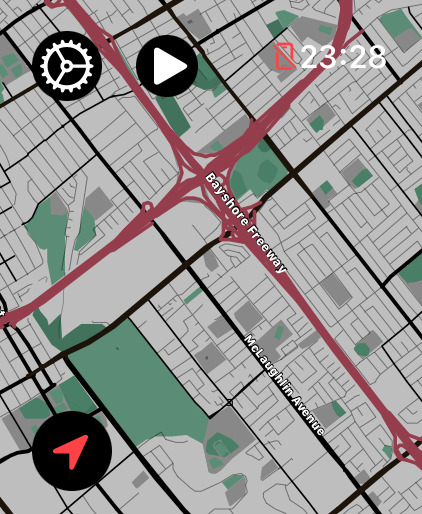
Depuis la carte LilyMaps, touchez l’icône en forme d’engrenage dans le coin supérieur gauche.
2 Ouvrez Routes
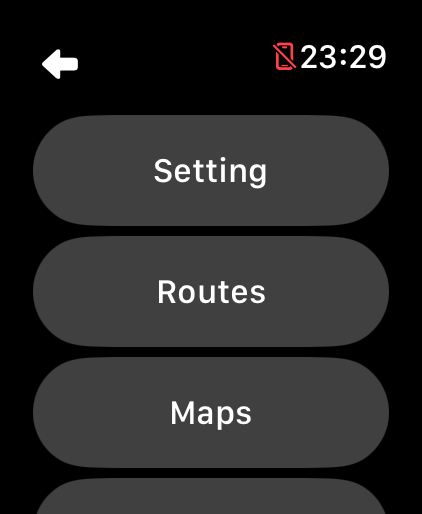
Dans le menu LilyMaps, touchez Routes.
3 Choisissez où l’itinéraire est enregistré
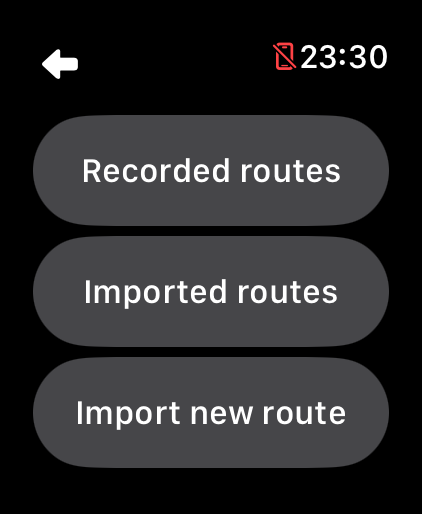
Touchez Recorded routes ou Imported routes.
4 Choisissez la date de création
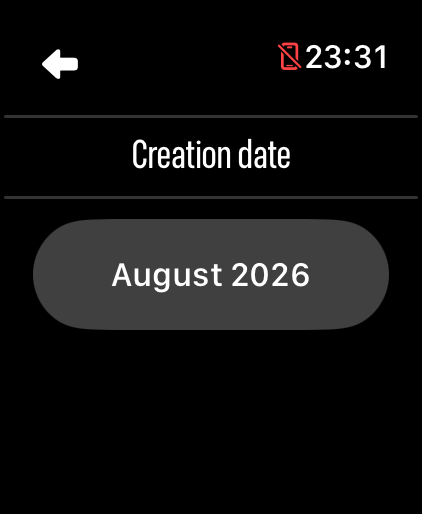
Touchez le mois et l’année correspondant à votre itinéraire.
5 Lancez Route Playback
Touchez Play à côté de l’itinéraire que vous souhaitez revoir.
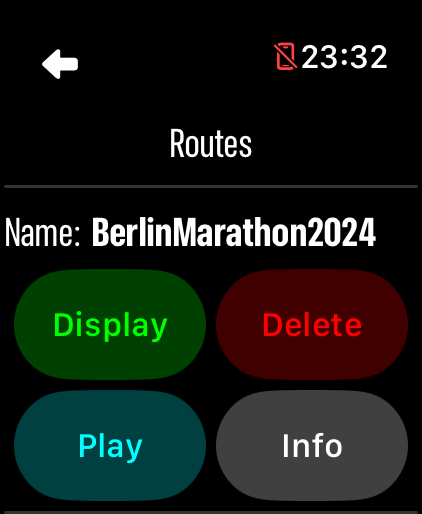
6 Passez à la lecture
Dans le message concernant l’assombrissement de l’écran, touchez OK.

- Revivez le parcours : regardez le marqueur avancer le long du tracé tandis que la distance se met à jour.
- Choisissez la vue la plus lisible : touchez la carte de lecture pour parcourir les styles de carte disponibles.
À la fin de la lecture, LilyMaps revient à votre liste d’itinéraires enregistrés, prêt pour une nouvelle lecture.
Que puis-je revoir ?
Vous pouvez revoir une activité enregistrée dans LilyMaps ou un itinéraire GPX importé sur votre Apple Watch.
Que vais-je voir ?
Votre carte suit le tracé enregistré tandis que la distance s’actualise, ce qui vous permet de voir le parcours se dérouler du début à la fin.
Est-ce que cela me donnera des indications ?
Non. Route Playback vous permet de revoir un itinéraire enregistré. Utilisez Display pour afficher un itinéraire importé par-dessus votre carte habituelle.
Puis-je modifier l’apparence de la carte ?
Oui. Touchez la carte de lecture pour parcourir les styles de carte disponibles et choisir la vue la plus claire.
Pourquoi ne puis-je pas revoir un itinéraire pendant un enregistrement ?
LilyMaps ne peut pas relire un itinéraire enregistré pendant l’enregistrement d’une activité. Terminez l’enregistrement, puis touchez à nouveau Play.
Regardez le parcours se dérouler à votre poignet.
Choisissez un itinéraire enregistré, touchez Play et laissez LilyMaps vous le faire revivre.

