
Apple Watch-routegids
Een route opnieuw afspelen op Apple Watch
Speel een opgenomen of geïmporteerde route opnieuw af en zie het traject over de LilyMaps-kaart bewegen.

Route Playback maakt van een opgenomen of geïmporteerde route een korte kaartvideo. Bekijk hoe het traject zich ontvouwt terwijl de afstand wordt bijgewerkt.
Zodra je route en kaart op de Apple Watch zijn opgeslagen, werkt het afspelen volledig offline. LilyMaps is ontworpen om dit efficiënt rechtstreeks op je Apple Watch te doen, zonder internetverbinding of je iPhone.
Gebruik het na een fietsrit, hardloopsessie, wandeling of trektocht om de tocht opnieuw te bekijken, of voordat je op pad gaat om een geïmporteerde route door te nemen. Het is bedoeld om terug te kijken of de route vooraf te bekijken, niet voor navigatie.
Voordat je begint
- Installeer LilyMaps op je Apple Watch.Installeer LilyMapsInstalleer LilyMaps BerlinMeer informatie
- Zorg dat er een opgenomen of geïmporteerde route op de Apple Watch is opgeslagen.
Bekijk hoe de route begint, de kaart het traject volgt en de afstand tijdens het afspelen verandert.

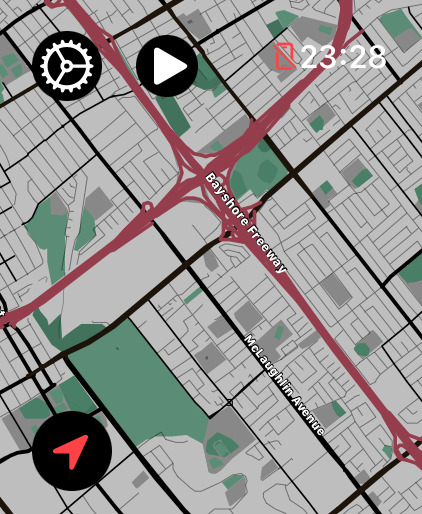
1 Open het LilyMaps-menu
Tik op de LilyMaps-kaart op het tandwielpictogram in de linkerbovenhoek.
2 Routes openen
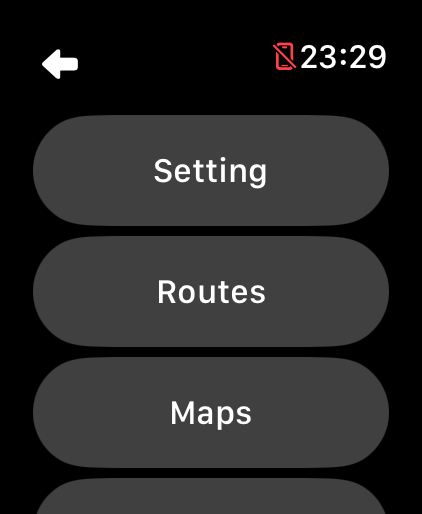
Tik in het LilyMaps-menu op Routes.
3 Kies waar de route is opgeslagen
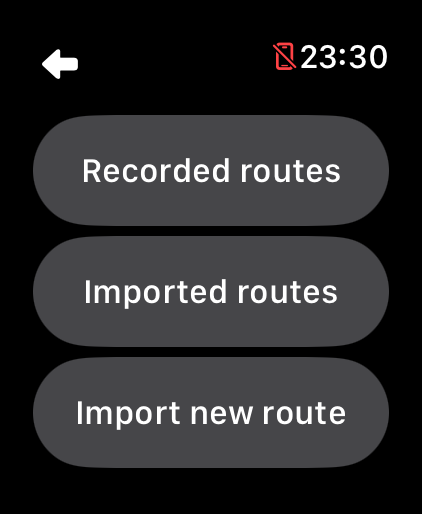
Tik op Recorded routes of Imported routes.
4 Kies de aanmaakdatum
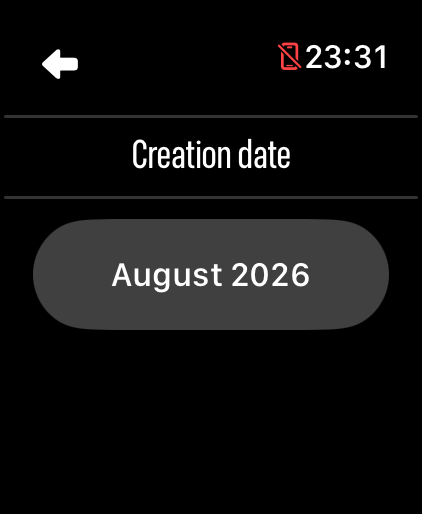
Tik op de maand en het jaar waarin je route is aangemaakt.
5 Route Playback starten
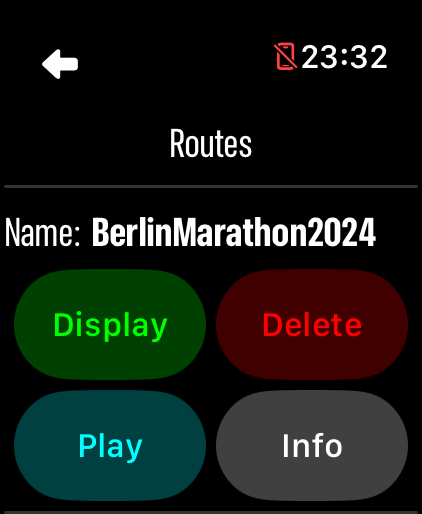
Tik op Play naast de route die je wilt bekijken.
6 Ga door naar het afspelen
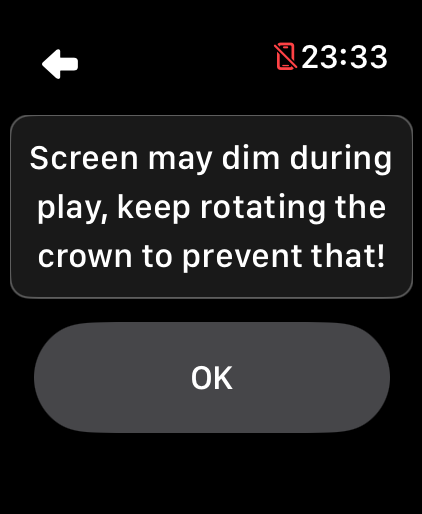
Tik in de melding over het dimmen van het scherm op OK.
- Beleef de tocht opnieuw: zie hoe de markering het pad volgt terwijl de afstand wordt bijgewerkt.
- Kies de duidelijkste weergave: tik op de afspeelkaart om door de beschikbare kaartstijlen te bladeren.
Wanneer de herhaling eindigt, keert LilyMaps terug naar je lijst met opgeslagen routes, klaar voor de volgende.
Wat kan ik opnieuw afspelen?
Je kunt een in LilyMaps opgenomen activiteit of een naar je Apple Watch geïmporteerde GPX-route opnieuw afspelen.
Wat krijg ik te zien?
Je kaart volgt het opgeslagen traject terwijl de afstand wordt bijgewerkt, zodat je de tocht van begin tot eind kunt volgen.
Geeft dit mij routeaanwijzingen?
Nee. Met Route Playback kun je een opgeslagen route terugkijken. Gebruik Display wanneer je een geïmporteerde route op je normale kaart wilt weergeven.
Kan ik het uiterlijk van de kaart wijzigen?
Ja. Tik op de afspeelkaart om door de beschikbare kaartstijlen te bladeren en de duidelijkste weergave te kiezen.
Waarom kan ik een route niet opnieuw afspelen terwijl ik aan het opnemen ben?
LilyMaps kan een opgeslagen route niet opnieuw afspelen terwijl er een activiteit wordt opgenomen. Beëindig de opname en probeer Play daarna opnieuw.
Zie de tocht zich op je pols ontvouwen.
Kies een opgeslagen route, tik op Play en laat LilyMaps je erdoorheen leiden.

